
Введение
Когда ваш Kindle Paperwhite не подключается к WiFi, это мешает загрузке новых книг, доступу к обновлениям и синхронизации контента, ухудшая опыт чтения. Понимание того, как решить эти проблемы с подключением, важно для бесперебойного чтения. Это руководство поможет вам устранить неисправности и эффективно исправить эти проблемы, обеспечив возврат к использованию Kindle без перебоев.

Понимание проблем с подключением к WiFi
Определение, возникают ли проблемы с подключением на самом Kindle или в сети WiFi, является ключевым. Типичные причины включают неправильные учетные данные сети или устаревшую прошивку. Поняв причину, решение проблемы становится намного проще и более направлено, прокладывая путь к эффективным решениям.
Быстрые исправления, которые стоит попробовать сначала
Начните с этих базовых решений, прежде чем переходить к продвинутым методам устранения неисправностей:
1. Проверьте сеть WiFi и пароль: дважды проверьте, что вы используете правильное имя сети и пароль, так как они часто чувствительны к регистру.
2. Перезагрузите Kindle и роутер: выключите ваш Kindle и роутер. Перезагрузите их через несколько минут, чтобы установить свежее соединение.
3. Убедитесь, что режим полета отключен: убедитесь, что режим полета выключен, чтобы не отключать сетевые подключения.
Если эти быстрые исправления не решают вашу проблему, пора изучать более подробные методы устранения неисправностей.
Подробные шаги по устранению неисправностей
Для стойких проблем с подключением рассмотрите эти стратегии:
1. Обновите программное обеспечение Kindle: перейдите в настройки, проверьте наличие обновлений программного обеспечения и установите их для улучшения производительности устройства и подключения.
2. Сброс настроек сети Kindle: в настройках WiFi выберите «Забыть» для текущей сети и добавьте её снова, внимательно вводя пароль.
3. Вручную добавьте свою сеть: если ваша сеть не отображается, выберите «Добавить сеть» и введите все данные вручную.
Эти меры часто справляются с более глубокими проблемами подключения, обеспечивая надежное подключение вашего Kindle.
Конфигурация роутера и сети
Иногда проблема может быть корениться в настройке сети:
1. Перезагрузите ваш роутер: перезагрузка роутера может обновить сетевое соединение.
2. Проверьте настройки роутера: убедитесь, что ваш роутер не блокирует Kindle из-за фильтрации по MAC-адресу.
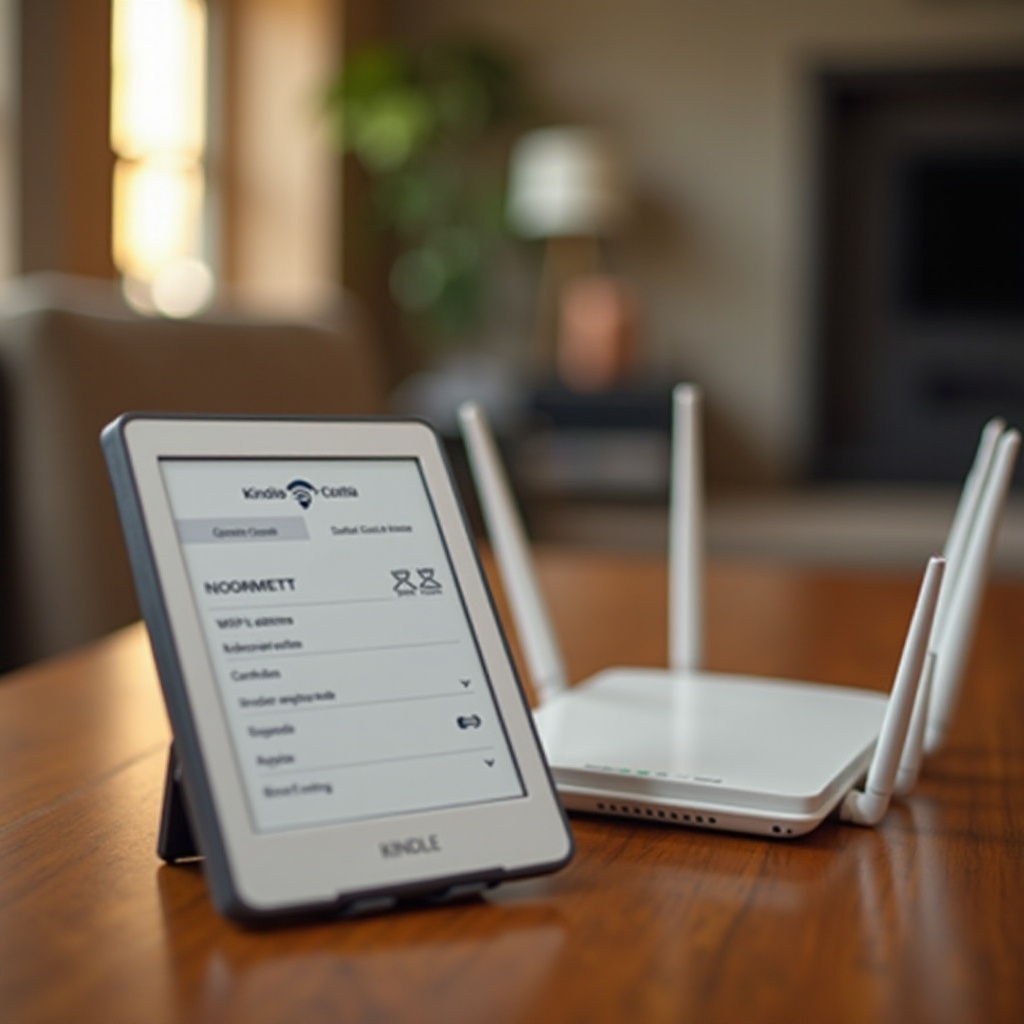
3. Оптимизируйте силу сигнала WiFi: разместите роутер стратегически, чтобы минимизировать препятствия и помехи, усиливая силу сигнала.
Оптимизация этих областей может значительно повысить надежность подключения Kindle, преодолевая разрыв между устройством и настройками сети.
Продвинутые решения
Если проблема сохраняется, попробуйте эти продвинутые решения:
1. Установите статический IP-адрес: настройте статический IP для вашего Kindle через настройки роутера, чтобы обеспечить надежный путь подключения.
2. Сбросьте настройки Kindle до заводских: в крайнем случае, сбросьте Kindle до заводских настроек, но прежде всего создайте резервные копии важных данных.
Такие шаги обычно предназначены для устойчивых проблем, когда базовые вмешательства не помогли, предоставляя более глубокий путь к разрешению.
Дополнительные советы для стабильного подключения
Поддержание стабильности подключения требует проактивных стратегий:
— Регулярные обновления программного обеспечения: убедитесь, что ваш Kindle всегда работает на последней версии программного обеспечения.
— Использование гостевой сети: в общественном месте гостевая сеть может обеспечить более стабильное подключение временно.
Эти текущие практики помогают поддерживать оптимальное подключение вашего Kindle, обеспечивая непрерывное чтение.
Заключение
Проблемы с WiFi на вашем Kindle Paperwhite могут быть раздражающими, но их обычно можно решить правильным подходом. Следуя изложенным шагам, пользователи могут эффективно справляться с этими проблемами и восстанавливать бесперебойное подключение. Если трудности продолжаются, рекомендуется обратиться в службу поддержки Amazon. Это руководство дает вам возможность поддерживать стабильное подключение Kindle, улучшая ваш цифровой опыт чтения.
Часто задаваемые вопросы
Почему мой Kindle Paperwhite постоянно теряет подключение к WiFi?
Потеря соединения обычно происходит из-за помех сигнала или нестабильности сети. Убедитесь, что маршрутизатор находится поблизости, и уменьшите помехи от других устройств.
Как подключить мой Kindle Paperwhite к новой сети WiFi?
Перейдите в Настройки > Сети WiFi, найдите вашу новую сеть и введите пароль. Если она не отображается, введите данные сети вручную.
Есть ли способ улучшить производительность WiFi на Kindle Paperwhite?
Улучшите производительность путем регулярных обновлений программного обеспечения, стратегического размещения маршрутизатора для уменьшения помех и обеспечения сильной силы сигнала.