
Введение
После прекращения поддержки Windows 7 многими пользователями Microsoft переходят на Windows 10. Это руководство проведет вас через процесс обновления, обеспечивая плавный переход и пользуясь преимуществами улучшенной безопасности и функций Windows 10. Следуя этим шагам, вы защитите свои данные и воспользуетесь современными возможностями Windows 10.
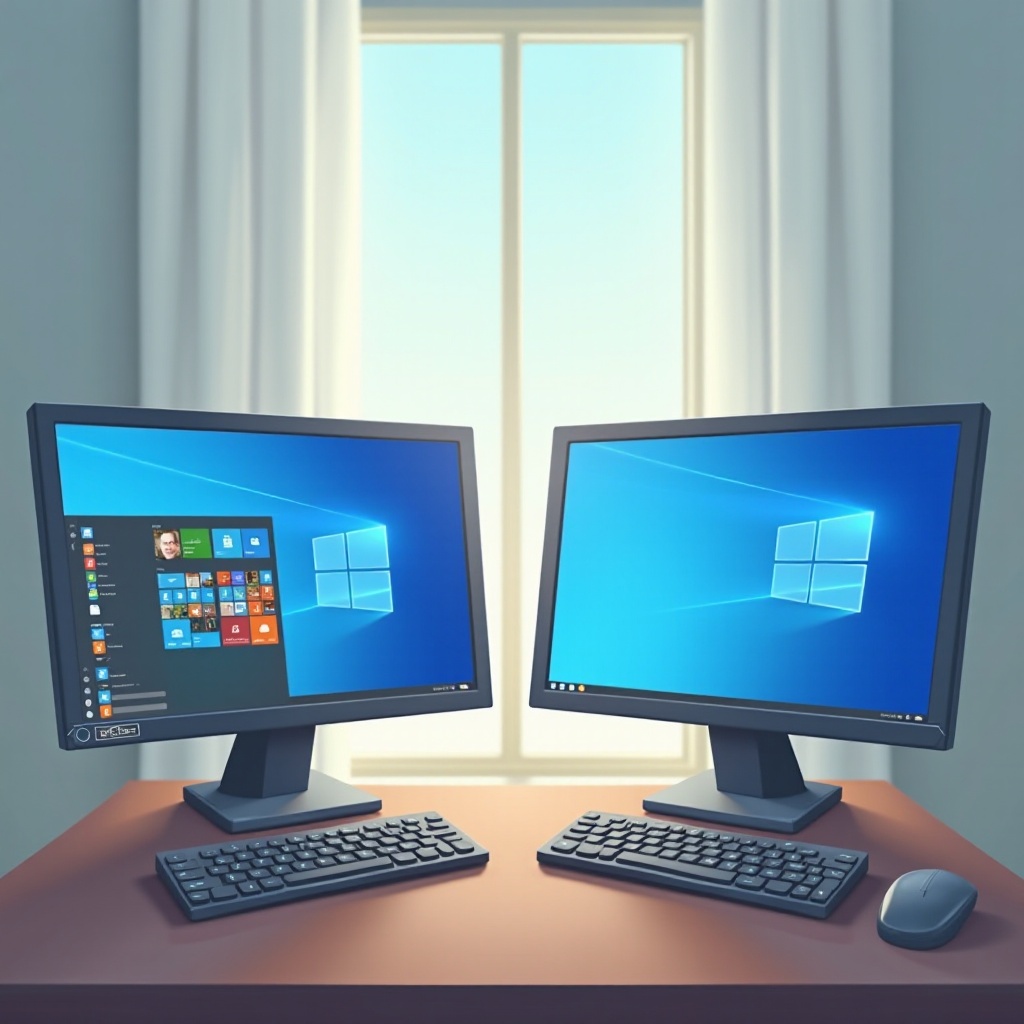
Почему стоит перейти с Windows 7 на Windows 10?
Windows 10 предлагает множество преимуществ по сравнению с Windows 7. Поскольку Windows 7 больше не получает обновления безопасности, ваша система может стать уязвимой для угроз. Windows 10 устраняет эту проблему с помощью надежных функций безопасности, таких как Windows Defender и шифрование BitLocker, более эффективно защищающих ваши данные.
Производительность — еще одна убедительная причина для обновления. Windows 10 разработана для скорости и эффективности, обеспечивая плавный опыт на всех устройствах от настольных компьютеров до планшетов. Современные функции, такие как Cortana и браузер Edge, отвечают текущим потребностям в вычислениях, упрощая повседневные задачи.
Подготовка к обновлению
Правильная подготовка имеет решающее значение для беспроблемного обновления. Убедитесь, что ваша система соответствует минимальным требованиям Windows 10: процессор 1 ГГц, 1 ГБ ОЗУ для 32-разрядной версии или 2 ГБ для 64-разрядной версии, 20 ГБ свободного места на жестком диске. Убедитесь, что ваши данные резервируются с помощью внешнего диска или облачного хранилища, такого как OneDrive.
Выберите между обновлением на месте, которое сохраняет ваши файлы, или чистой установкой для нового начала. Несмотря на то, что обновления на месте проще, чистые установки могут повысить производительность.

Шаги для обновления с Windows 7 до Windows 10
Завершение подготовки приводит непосредственно к процессу обновления:
- Загрузите инструмент обновления Windows 10: зайдите на сайт Microsoft и загрузите утилиту Media Creation Tool.
- Запустите Помощник по обновлению: откройте утилиту и выберите ‘Обновить этот ПК сейчас’, что позволит помощнику подготовить вашу систему.
- Подсказки по установке: следуйте инструкциям на экране, решая, сохранять ли ваши личные файлы.
- Устранение неполадок: если возникают проблемы, например, отсутствие места на диске или ошибки совместимости, используйте онлайн-ресурсы или инструменты очистки диска для их решения.

Новые функции для изучения в Windows 10
После обновления вы сможете воспользоваться рядом новых функций, направленных на улучшение как удобства использования, так и безопасности:
— Улучшения безопасности: Windows 10 предлагает встроенные решения безопасности, такие как Windows Defender, для защиты от вирусов и вредоносных программ в реальном времени.
— Улучшения пользовательского интерфейса: оцените более интуитивно понятный интерфейс с обновленным меню «Пуск», Центром поддержки и Просмотром задач.
— Интеграция с сервисами Microsoft: беспрепятственно подключайтесь к Office 365 и используйте возможности Cortana для увеличения производительности.
Основные действия после обновления
После обновления убедитесь, что ваша система полностью функциональна и настроена по вашему вкусу:
— Восстановление данных и настройка параметров: если вы выполнили чистую установку, восстановите резервные копии данных и настройте параметры системы.
— Персонализация системы: настройте свой опыт через меню «Персонализация» в настройках.
— Общие проблемы после обновления: такие проблемы, как несовместимость драйверов, встречаются часто; регулярное обновление драйверов минимизирует сбои.
Заключение
Переход с Windows 7 на Windows 10 — это перспективное решение, которое улучшает безопасность, функциональность и пользовательский опыт. Эффективная подготовка и знакомство с функциями Windows 10 обеспечат плавный переход. Примите изменения и раскройте полный потенциал своего устройства с Windows 10.
Часто задаваемые вопросы
Поддерживается ли Windows 10 после 2024 года?
Да, Windows 10 продолжит получать обновления и поддержку от Microsoft после 2024 года, обеспечивая постоянные улучшения безопасности и функциональности.
Могу ли я вернуться на Windows 7 после обновления до Windows 10?
В течение 30 дней после обновления вы можете вернуться на Windows 7, используя параметр восстановления в настройках. После этого периода откат потребует новой установки Windows 7.
Есть ли какие-либо затраты, связанные с обновлением до Windows 10 с Windows 7?
Если вы ранее активировали Windows 7 или 8.1, вы все еще можете бесплатно обновиться до Windows 10 с помощью Media Creation Tool, хотя это предложение является неофициальным.