
Введение
Телевизоры Samsung оснащены разнообразными передовыми функциями, которые улучшают взаимодействие и развлечение пользователя. Однако некоторые пользователи могут найти определенные опции ненужными или даже навязчивыми, предпочитая более простой просмотр. Это подробное руководство предоставляет простые инструкции о том, как отключить или управлять функциями телевизора Samsung в соответствии с вашими личными предпочтениями и оптимизировать общую производительность.
Понимание функций телевизоров Samsung
Телевизоры Samsung предлагают широкий спектр интерактивных функций, которые направлены на улучшение впечатлений от просмотра с помощью автоматических обновлений, управления голосом и доступа к Smart Hub. Эти передовые возможности, хотя и полезны для некоторых, могут не быть привлекательными для всех. Прежде чем вносить изменения, важно ознакомиться с настройками телевизора. Понимание этих функций поможет вам принять обоснованные решения о том, какие функции требуют корректировки. Познакомившись с этими настройками, вы убедитесь, что управление телевизором Samsung никогда не было проще.
Отключение распознавания голоса
Технология распознавания голоса на телевизорах Samsung может быть удобным инструментом, позволяющим осуществлять управление без помощи рук. Однако это может вызвать беспокойство по поводу конфиденциальности у некоторых пользователей. Чтобы отключить эту функцию, выполните следующие действия:
- Нажмите кнопку ‘Меню’ на пульте дистанционного управления.
- Перейдите в ‘Настройки’ и выберите ‘Общие’.
- Найдите настройки ‘Голос’ и выберите ‘Выкл’, чтобы отключить распознавание голоса.
Отключение распознавания голоса потребует ручного управления, обеспечивая большую конфиденциальность. Эта настройка открывает путь к исследованию других настроек, таких как Samsung Smart Hub, которые могут оказать значительное влияние на ваш пользовательский опыт.
Отключение Samsung Smart Hub
Samsung Smart Hub — это платформа «все в одном», которая централизует приложения и потоковый контент, но может загромождать интерфейс для тех, кто не использует его предложения. Чтобы отключить Smart Hub, выполните следующие действия:
- Нажмите кнопку ‘Меню’ на пульте дистанционного управления.
- Перейдите в ‘Настройки’ и выберите ‘Smart Hub’.
- Выберите ‘Деактивировать Smart Hub’ и следуйте последующим подсказкам.
Отключив Smart Hub, вы создаете более чистый интерфейс, что облегчает управление предпочтительными источниками контента. Те, кто полагается на внешние потоковые решения, такие как Roku или Amazon Fire Stick, найдут эту настройку особенно полезной. По мере того, как функции Smart Hub отходят на второй план, вы можете сосредоточиться на оптимизации других аспектов, таких как обновления программного обеспечения.
Отключение автоматического обновления программного обеспечения
Автоматические обновления программного обеспечения обеспечивают актуальность вашего телевизора Samsung с последними улучшениями и функциями безопасности. Для тех, кто предпочитает ручное управление, отключение функции автоматического обновления может избавить от неожиданных изменений. Выполните следующие инструкции, чтобы сделать это:
- Нажмите кнопку ‘Меню’ на пульте дистанционного управления.
- Перейдите в ‘Настройки’ и выберите ‘Поддержка’.
- Нажмите на ‘Обновление ПО’, затем снимите флажок с параметра ‘Автообновление’.
Хотя его отключение предотвращает автоматические обновления, не забывайте периодически проверять вручную наличие важных обновлений, включая исправления безопасности и улучшение функций. Управляя обновлениями программного обеспечения, вы можете заняться другим распространенным вопросом, таким как управление рекламой.
Блокировка рекламы и всплывающих окон
Реклама и всплывающие окна часто отвлекают, отвлекая от оптимального просмотра телевизора. Телевизоры Samsung содержат опции для эффективного управления этими перебоями:
- Нажмите ‘Меню’ на пульте дистанционного управления.
- Перейдите в ‘Настройки’ и посетите ‘Условия и политика’.
- Отключите соответствующие настройки рекламы, чтобы ограничить отслеживание и всплывающие окна.
Кроме того, внешние устройства или приложения для блокировки рекламы могут дополнить эти встроенные функции, предлагая повышенный контроль над наличием рекламы. Сократив количество навязчивой рекламы, вы можете захотеть изучить родительский контроль для обеспечения безопасности контента.
Использование родительского контроля для блокировки контента
Родительский контроль — это важный инструмент для обеспечения безопасного и подходящего просмотра для всех членов вашего дома. Настройтесь легко, используя следующие шаги:
- Нажмите кнопку ‘Меню’ на пульте дистанционного управления.
- Перейдите в ‘Настройки’ и выберите ‘Трансляция’.
- Выберите ‘Настройки блокировки рейтинга программ’ и настройте в соответствии с желаемыми ограничениями на основе рейтингов контента.
Родительский контроль позволяет легко блокировать определенные каналы или ограничивать использование приложений. Внедряя эти настройки, вы способствуете безопасному просмотру, обеспечивая душевное спокойствие и безопасность для зрителей всех возрастов. Теперь, когда вы освоили различные элементы управления функциями, давайте подведем итог обсуждению.
Заключение
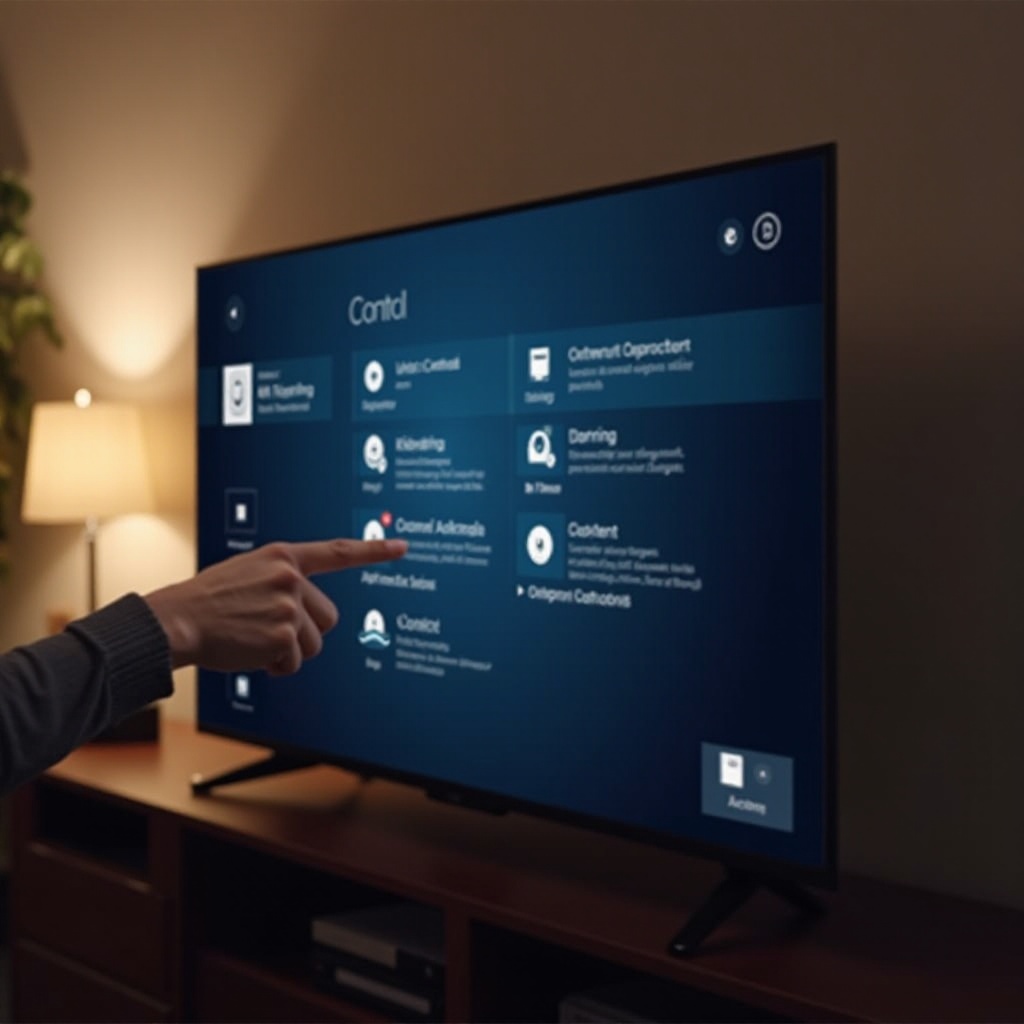
Изменение настроек телевизора Samsung для управления или отключения нежелательных функций не только упрощает просмотр, но и способствует повышенному контролю и конфиденциальности. Настраивая такие функции, как распознавание голоса и Smart Hub, в соответствии с вашими предпочтениями, вы гарантируете, что ваш опыт просмотра телевизора соответствует личным нуждам и улучшает функциональность. Если вы решите снова включить эти функции в будущем, просто следуйте пошаговым инструкциям, приведенным для каждой настройки. Подготовьте свой телевизор Samsung для оптимальной производительности и наслаждайтесь беспрепятственным, персонализированным просмотром, адаптированным к вашему уникальному вкусу.
Часто задаваемые вопросы
Как включить функции, которые я ранее отключил?
Повторно включите функции, отменив описанные процедуры для каждого раздела. Получите доступ к соответствующим настройкам и включите их обратно в соответствии с вашими потребностями.
Может ли отключение функций повлиять на производительность телевизора?
Отключение ненужных функций часто улучшает производительность за счет снижения нагрузки на программное обеспечение. Однако не забывайте поддерживать необходимые обновления вручную для оптимального функционирования.
Что делать, если возникают проблемы после отключения функций?
Если возникают проблемы, восстановите затронутые настройки, включив ранее отключенные функции. Консультация с руководством пользователя телевизора или поддержкой Samsung может помочь в устранении более сложных проблем.